Для создания точки восстановления в Windows 7 вовсе не обязательно лезть в меню Защита системы. Можно выбрать беспроигрышный вариант – совершенно автоматически создавать точку восстановления при каждом запуске Windows 7. Следовательно, один раз все настроили и дальше отдыхаете.
Возможно два варианта – один из них абсолютно автоматический, когда точка восстановления будет создаваться без вашего участия, и второй, где для создания точки восстановления потребуется ввести ее название. Выбирайте, что вам нужнее (лично мне нравится первый).
Чуть дальше представлено два варианта кода – что с ним нужно сделать?
Скопируйте выбранный код в любой текстовый документ и сохраните с расширением .vbs.
Если для сохранения кода используется Блокнот, то при сохранении файла выберите такой тип файла, как Текстовые файлы, а название файла непременно возьмите в кавычки, например, “script.vbs”. Если же выбран типа файла Все файлы, то кавычки использовать не нужно.
Теперь скопируйте свежесозданный файл скрипта в любое место, где ему будет тепло и уютно. Скажем, просто на диск C:.
Теперь главное – нажмите и удерживайте нажатой клавишу <Alt> и перетащите значок файла скрипта в папку Автозагрузка, что находится в меню Пуск > Все программы.
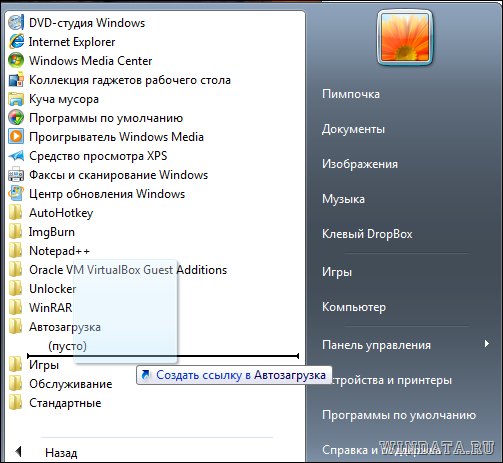
Обратите внимание – чтобы все получилось, наведите курсор с перетаскиваемым значком файла сначала на папку Автозагрузка, и когда она раскроется – ниже надписи (пусто) либо другой, уже существующей, надписи. В любом случае рядом с курсором появится надпись Создать ссылку в Автозагрузка (см. скриншот выше) – именно то, что нам и нужно. Отпустите левую кнопку мыши.
Если вам не хочется удерживать клавишу <Alt> при перетаскивании, то можно сделать проще. Щелкните на значке скрипта правой кнопкой мыши и выберите команду Создать ярлык. Затем перетащите созданный ярлык в папку Автозагрузка, просто зажав левую кнопку мыши – в таком варианте клавиша <Alt> уже не понадобится.
Как вы уже поняли, хитрость с зажатой клавишой <Alt> при перетаскивании значка позволяет создать в меню ссылку на нужную программу – то есть, фактически, ярлык на нее.
С нюансами разобрались, теперь приведем нужный код, который, напоминаем, следует сохранить в текстовом файле с расширением .vbs.
Код 1: автоматическое создание точки восстановления
If WScript.Arguments.Count = 0 Then
	Set objShell = CreateObject("Shell.Application")
	objShell.ShellExecute "wscript.exe", Chr(34) & WScript.ScriptFullName & Chr(34) & " Run", , "runas", 1
Else
	GetObject("winmgmts:\\.\root\default:Systemrestore").CreateRestorePoint "Текущая Точка Восстановления", 0, 100
End If
Код 2: создание точки восстановления с вводом ее названия
If GetOS = "Windows 7" Then
          If WScript.Arguments.length =0 Then
          Set objShell = CreateObject("Shell.Application")
          objShell.ShellExecute "wscript.exe", """" & _
          WScript.ScriptFullName & """" & " uac","", "runas", 1
     Else
          CreateSRP
End If
End If

Sub CreateSRP

msg = "Точка восстановления успешно создана." & vbCR
msg = msg & "" & vbCR
msg = msg & "Дата и время создания: " & Date & " " & Time

Set SRP = getobject("winmgmts:\\.\root\default:Systemrestore")
	sDesc = ""
	sDesc = InputBox ("Введите описание для точки восстановления.", "Создание точки восстановления системы","")
	If Trim(sDesc)  "" Then
	sOut = SRP.createrestorepoint (sDesc, 0, 100)

If sOut  0 Then
          WScript.echo "Error " & sOut & _
          ": Невозможно создать точку восстановления системы."
     Else
          MsgBox msg

End If
End If
End Sub

Function GetOS
    Set objWMI = GetObject("winmgmts:{impersonationLevel=impersonate}!\\" & _
    	".\root\cimv2")
    Set colOS = objWMI.ExecQuery("Select * from Win32_OperatingSystem")
    For Each objOS in colOS

If instr(objOS.Caption, "Windows 7") Then
        	GetOS = "Windows 7"

        End If
	Next
End Function
Какой бы вариант вы не выбрали, теперь при каждом запуске Windows 7 будет автоматически создаваться точка восстановления. Какая прелесть! До чего же люблю когда все делается без моего участия ^_^ Значит, можно расслабиться и заняться делом, скажем, проиграть в Косынку.
7 Comments
Тю, странно, а у меня работает…
Mike добрый день.Скажите Вы делали тоже через блокнот и куда копировали я все делал по статье пробовал и с Alt и без в автозагрузку встает но при запуске выдает ошибка с цифрами и то что я писал не знаю может попробовать второй вариант но там возни побольше
А как сделать чтобы этот скрипт запускался скрытно.Без вывода окошка с запросом на разрешение запуска скрипта.
Добрый день! Сделал. Появление этого файла при каждом входе в систему, это норма?
Можно создать ярлык папки “Автозагрузка”на рабочем столе так проще.
Ищу способ,удаление “точки восстановления” при (завершении работы) компьютера.
Кодировка у cоздаваемого файла должна быть ANSI, а по-умолчанию после создания текстового файла стоит UTF-8, поэтому скрипт выдает ошибку. Надо сменить кодировку и все заработает, использовать Notepad++.



Александр
Создавал с первым кодом. Виндовс выдает – синтаксичекая ошибка строка 3 символ 1 и как коммент – ошибка комплемации