Замечательная программа Media Center, представленная в Windows 7, вполне может стать тем, о чем говорит ее название – медиацентром, который позволяет фото и видео на телевизоре, используя пульт управления. Однако, как насчет таймера для Media Center, который будет выключать компьютер, например, если глаза уже слипаются?
Таймер штука архиполезная. Нет, конечно можно использовать и таймер телевизора, но что это даст? Ведь программа и компьютер останется запущенной. Поэтому специализированный таймер для Windows 7 – то, что доктор прописал.
Кстати, тут недавно парочка несознательных антивирусов ругалась на файл таймера, например, Panda. Забейте на них, файл абсолютно безопасен. А если не верится, проверьте через VirusTotal. Впрочем, на момент написания этой статьи уже все было в порядке.
Итак, таймер для Media Center в Windows 7 представляет из себя программу MC7 Sleep Timer. Она на английском языке, но там и знать его не нужно, все просто и понятно.
Впрочем, если очень хочется, ее можно перевести на русский. Для этого в папке Language установленной программы откройте файл English.cgf, после знака равенства “=” введите перевод команды и сохраните файл под другим названием, например, Russian.cfg. Осталось открыть файл MC7_Sleep_Timer_Settings.cfg и в нем для значения Language_File укажите сделанный нами ранее файл, т.е. команда будет выглядеть, как Language_File=Russian.cfg. А можно и не переводить, пора бы уже язык хоть на таком уровне выучить ;)
Скачать программу MC7 Sleep Timer
Устанавливаем программу обычным образом, в любую папку.
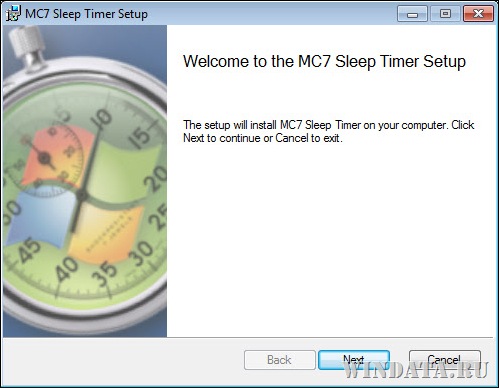
По завершению установки запускаем Media Center и переходим в раздел Дополнения. Именно там и будет скрываться нужный нам значок таймера.
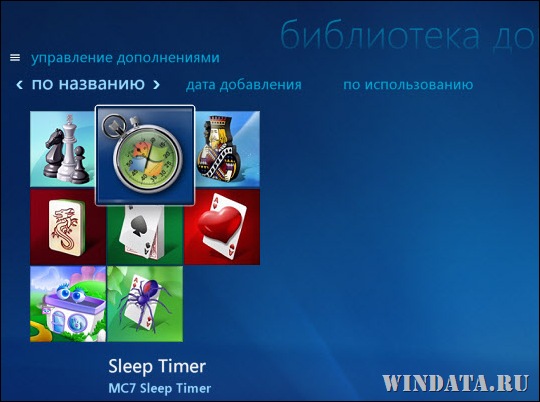
Кроме того, значок программы можно будет найти и в меню Пуск. Не теряем времени и запускаем таймер. Окно программы откроется на весь экран, что нам и надо. Вы ведь помните, для чего предназначен Media Center? Правильно, для телевизора…ну или реально большого монитора :)
Как видите, содержимое окна программы весьма понятно.
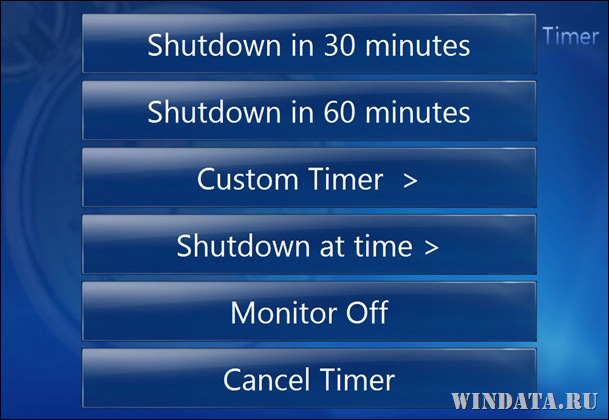
Если с английским у вас совсем туго, давайте перечислим эти команды меню сверху вниз.
- Выключить через 30 минут
- Выключить через 60 минут
- Выключить через указанный промежуток времени
- Выключить в указанное время
- Выключение монитора
- Отмена
Рассмотрим немного подробнее. К слову сказать, после выбора времени отключения будет воспроизведен аудиосигнал, мелочь, а приятно.
С первыми двумя командами все ясно, отключение через 30/60 минут.
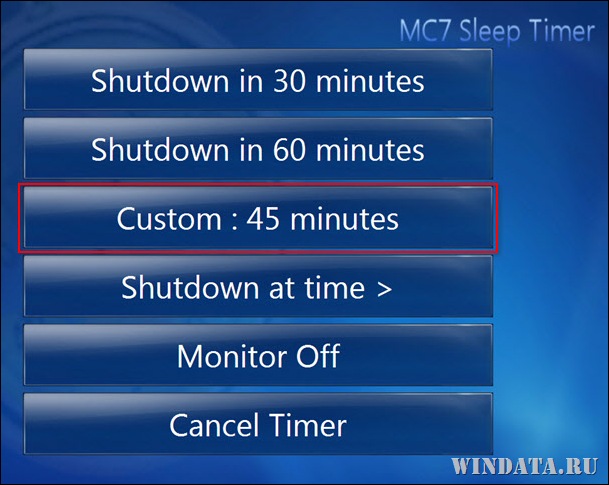
Также можно указать и свой промежуток времени. Для этого переходим в меню Custom Timer, затем жмем стрелки влево или вправо на пульте управления или клавиатуре, чтобы указать, через сколько минут следует выключить компьютер.
Можно указать и точное время выключения. Для этого переходим в меню Shutdown at time и стрелками влево-вправо также указываем нужное время.
Кстати, для тех кто в танке: am означает до полудня, pm – после полудня, не забудьте.
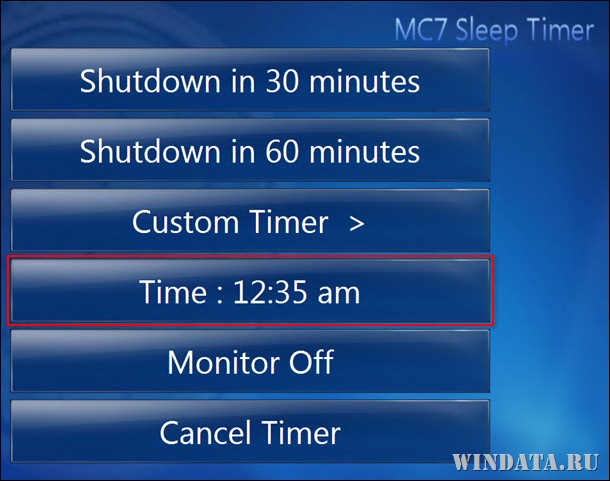
Наконец, команда Monitor Off позволит вырубить нафик монитор, ну а команда Cancel Timer позволит отменить выбранное значение таймера.

Ну что ж, программа простая и понятная, использовать ее можно точно также, как таймер телевизора, только для программы Media Center, скажем спасибо ее автору.
*Голоса за кадром – спасибо, чувак! Выручил!*
11 Comments
Аригато, ссылку обновили ^_^
ССЫЛКА ВСЁ-РАВНО НЕ РАБОТАЕТ, ПИШЕТ АДРЕС НЕ НАЙДЕН
Ай, кричать то зачем )) Все, теперь ссылка надежная и непробиваемая.
точное время выключения и свой промежуток времени не работает,что можно сделать?
та же фигня
Программа давно не обновлялась…написал автору, посмотрим, что скажет
аааееее) спасибо)
спасибо, чувак! Выручил!



Nevidno
MC7 Sleep Timer
Афтор няшечко! Но выклочить комп любой тацмер может!
А слабо было добавить меню настройки перевода в спящий режим?!!
ZLOY23RU
в MC7_Sleep_Timer_Settings.cfg пропиши Shutdown_Method=Standby и будет тебе счастье
Александр
ссылка не работает